
안내서
명령 만들기: 만들고, 저장하고, 불러오기
하고 싶은 일을 우리말로 적어 명령을 만들고, 저장해 두었다가 다시 꺼내 쓰는 방법입니다. 자주 쓰는 명령은 단축키나 버튼으로 만들어 둘 수 있습니다.
먼저 설치와 기본 설정부터
아직 설치 전이시라면 시작하기 안내서 를 먼저 보세요. 이 문서는 설치가 끝난 다음 이야기입니다.
명령 만들기
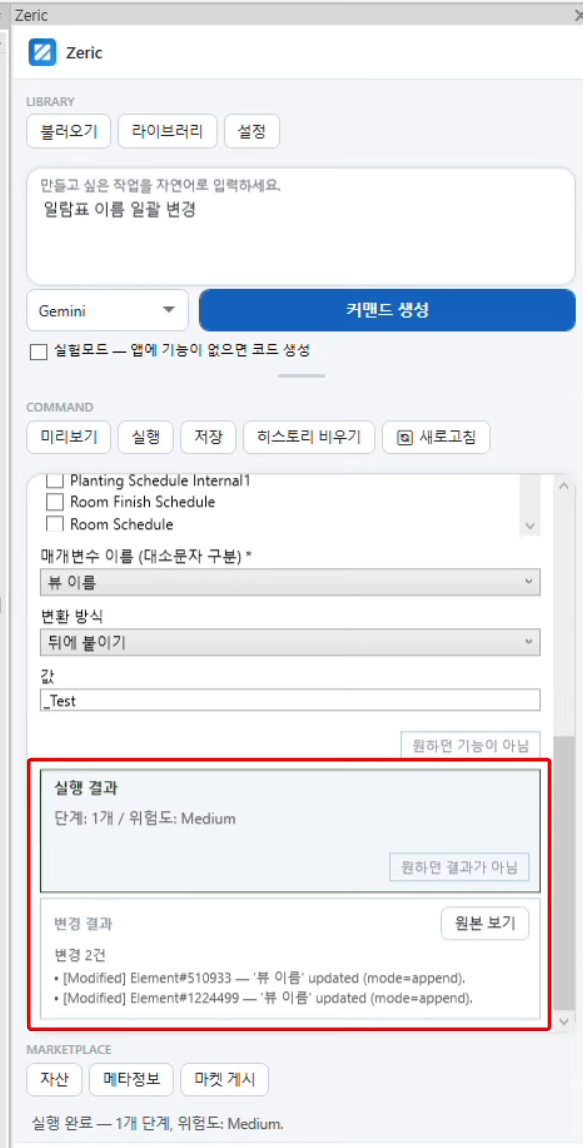
입력칸에 하고 싶은 일을 그대로 적고 [커맨드 생성] 을 누릅니다. 여기서는 일람표 이름 일괄 변경 으로 해보겠습니다. 왼쪽 목록에서 쓸 AI 를 고를 수 있습니다.
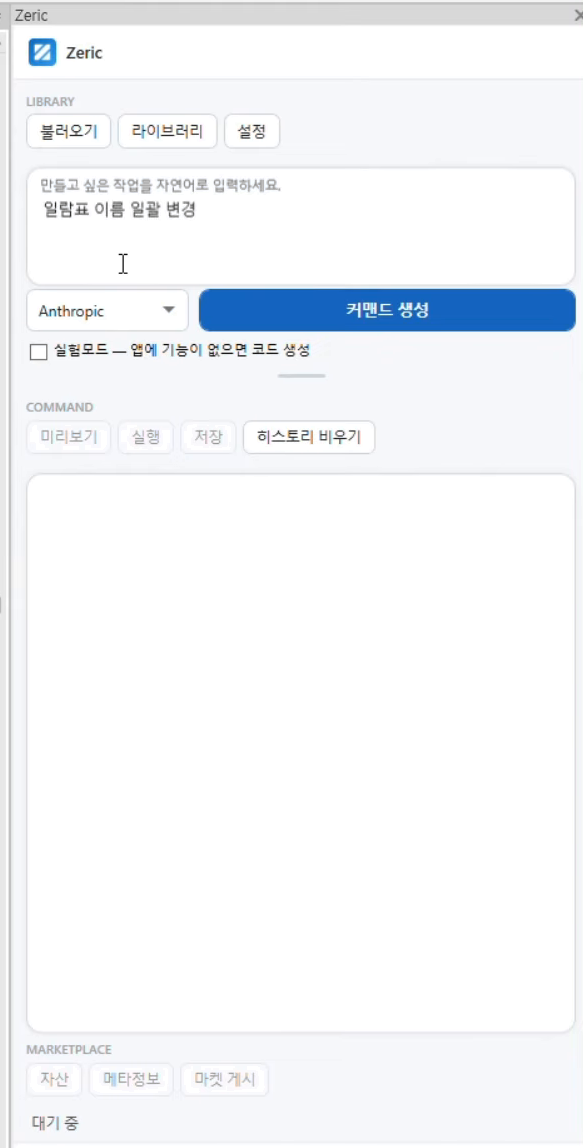
20초쯤 기다리면 명령이 만들어집니다.
만들어진 명령에는 AI 검토 와 위험도 가 함께 표시됩니다. 모델을 바꾸는 명령일수록 위험도가 높게 나오니, 실행 전에 한 번 읽어 보세요.
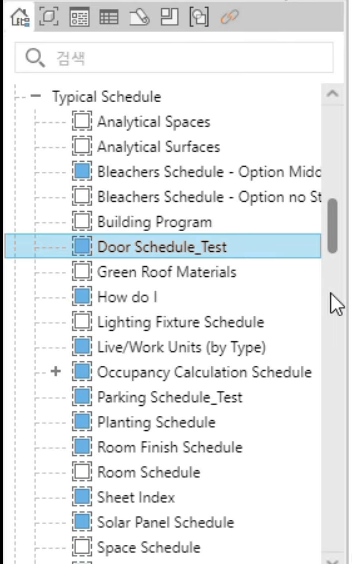
명령이 만들어지면 무엇을 대상으로 할지 고르는 칸이 나옵니다. 여기서는 문 일람표와 주차 일람표를 골랐습니다.
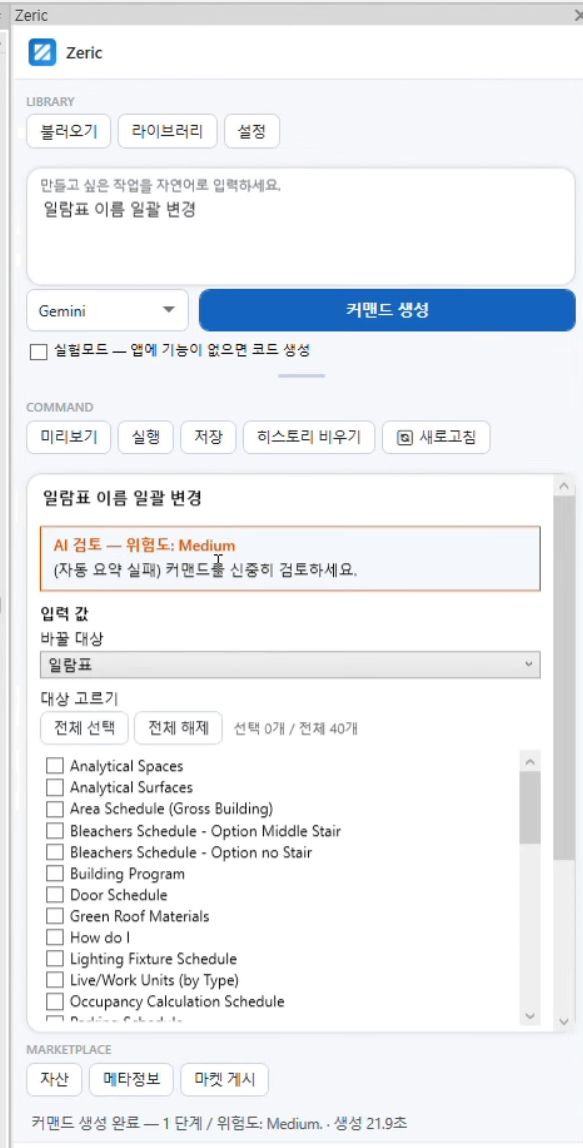
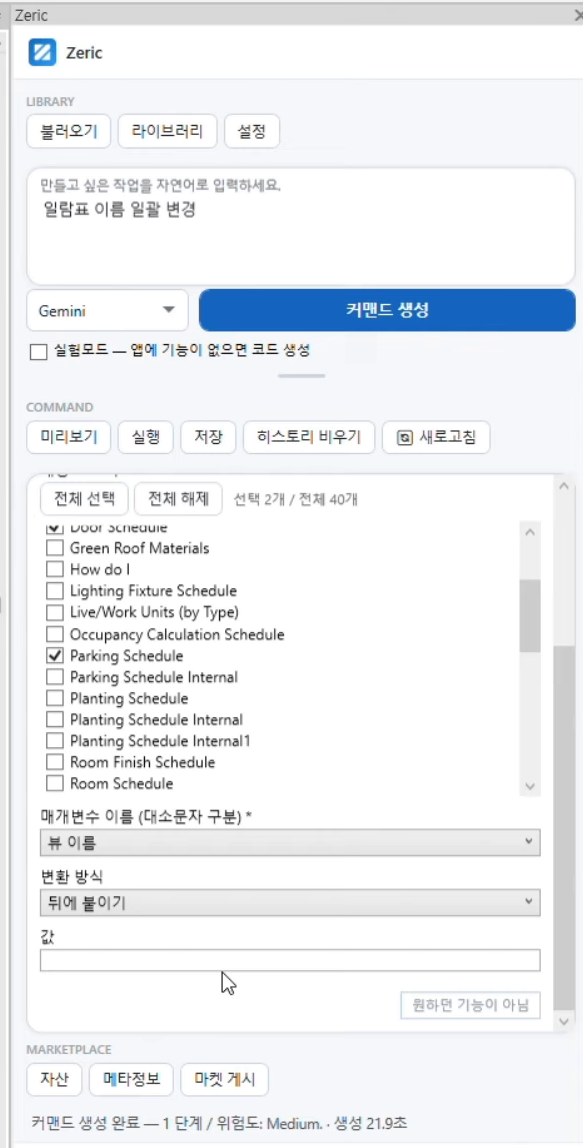
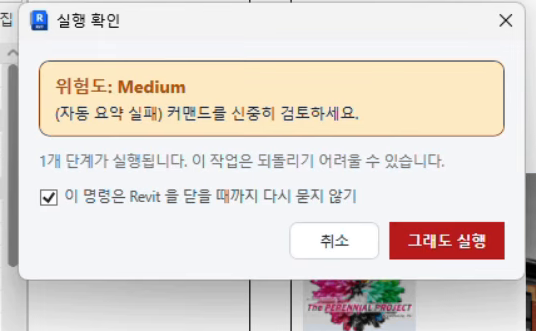
모델을 바꾸는 명령은 실행 전에 확인 창이 뜹니다.
저장하기
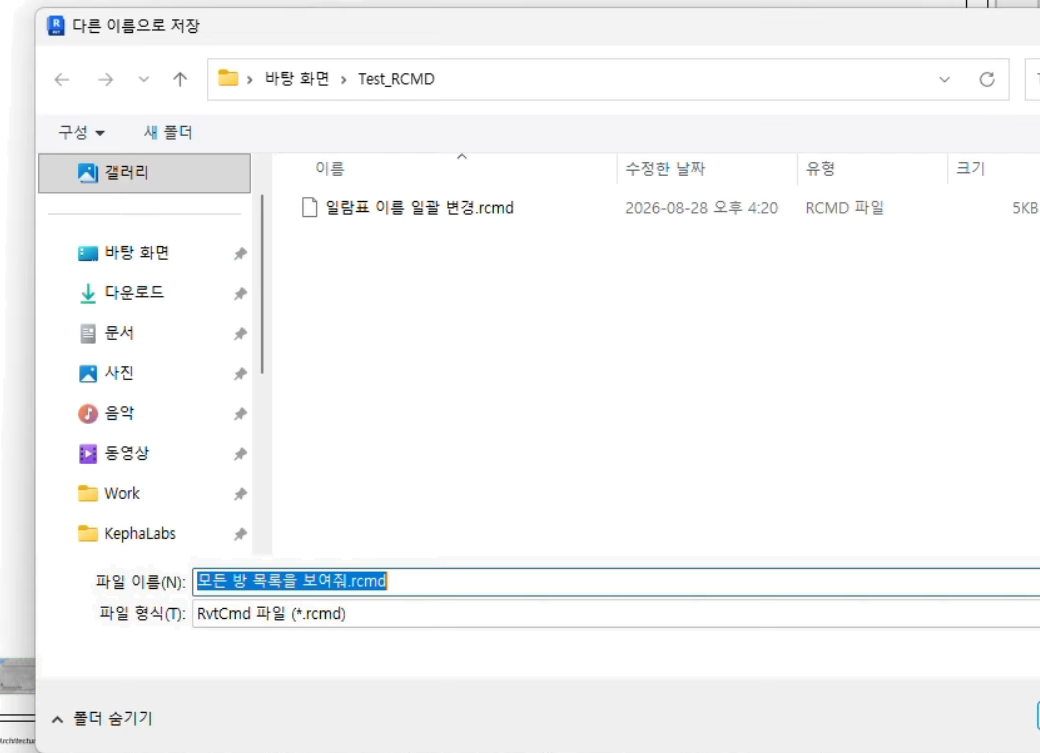
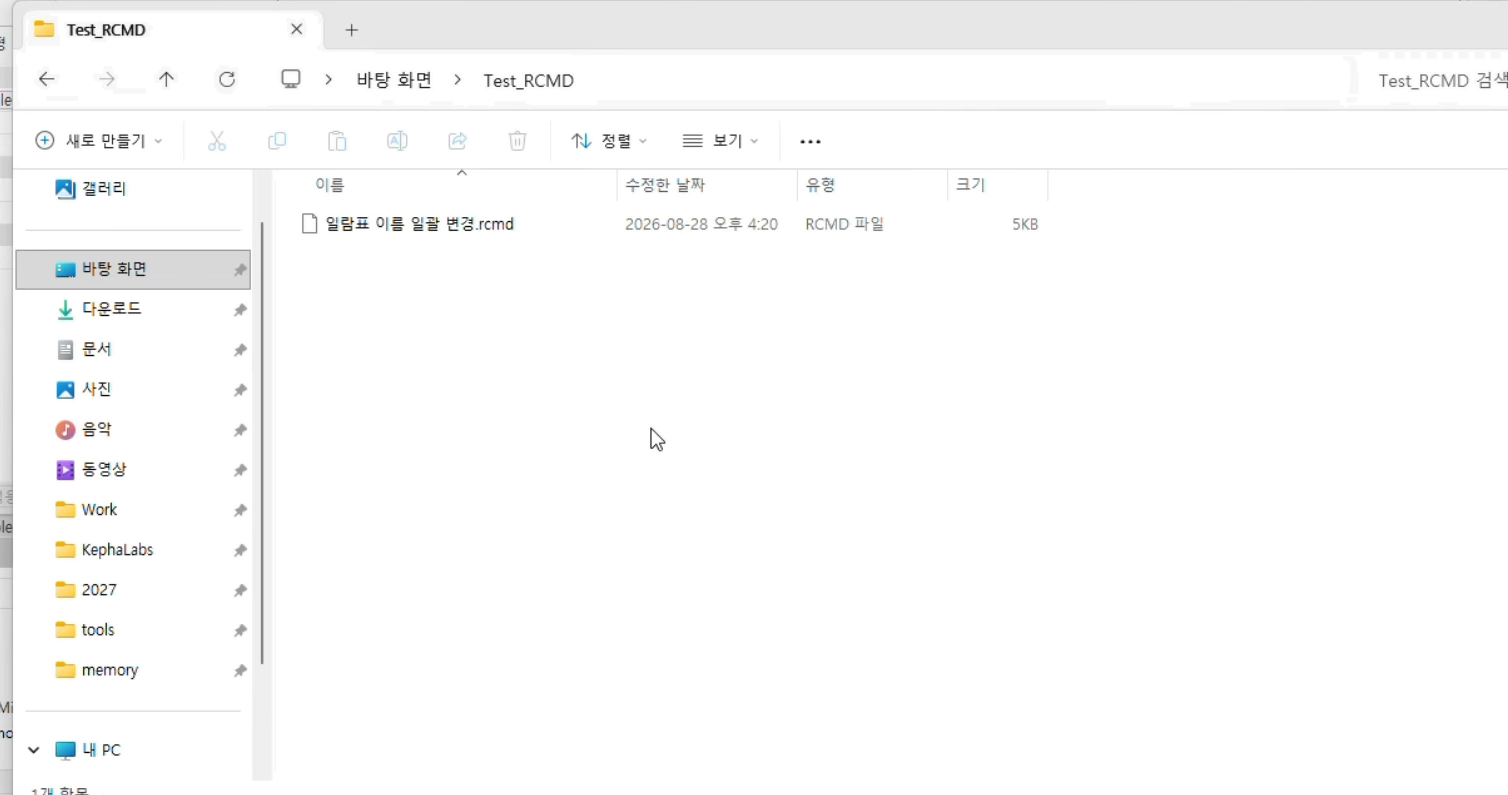
만든 명령은 [저장] 으로 파일에 담아 둘 수 있습니다. 여기서는 바탕화면에 폴더를 하나 만들어 그 안에 저장했습니다.
다시 불러오기
[불러오기] 로 저장해 둔 명령을 다시 엽니다. 다른 명령을 쓰고 있었더라도 그대로 바뀌고, 넣어 두었던 값까지 그대로 돌아옵니다.
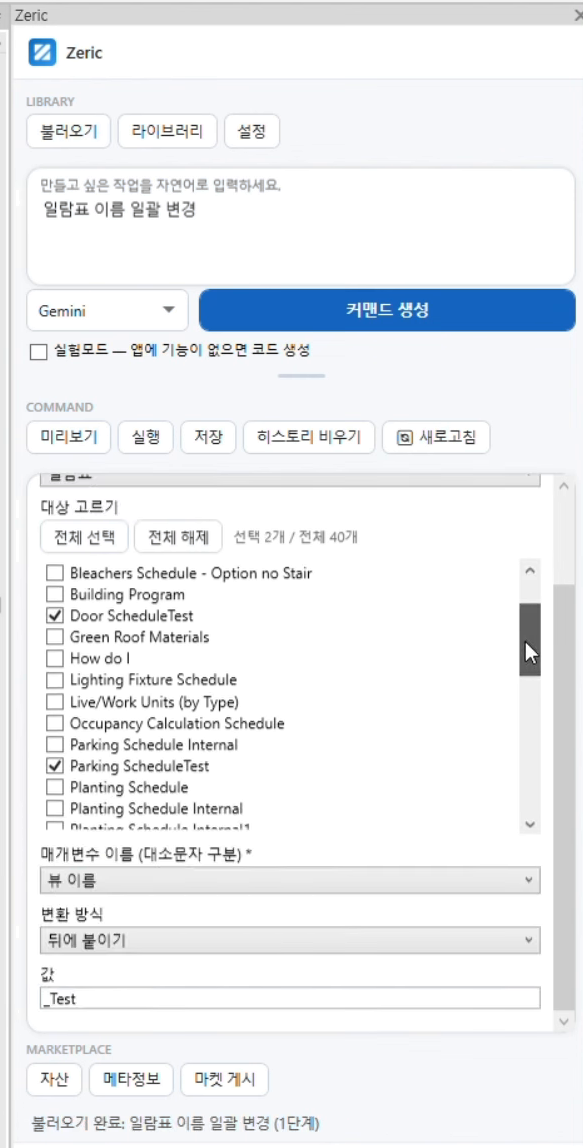
한 번 만들어 두면 다음부터는 만들 필요 없이 불러와서 실행만 하면 됩니다. AI 를 다시 부르지 않으니 추가 비용도 들지 않습니다.
결과를 따로 보기
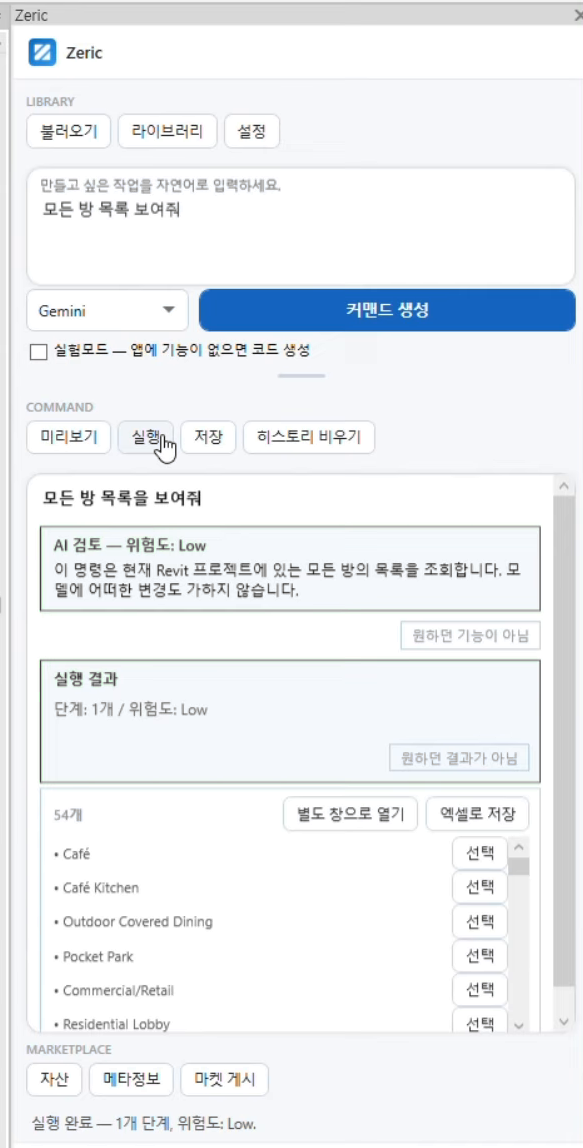
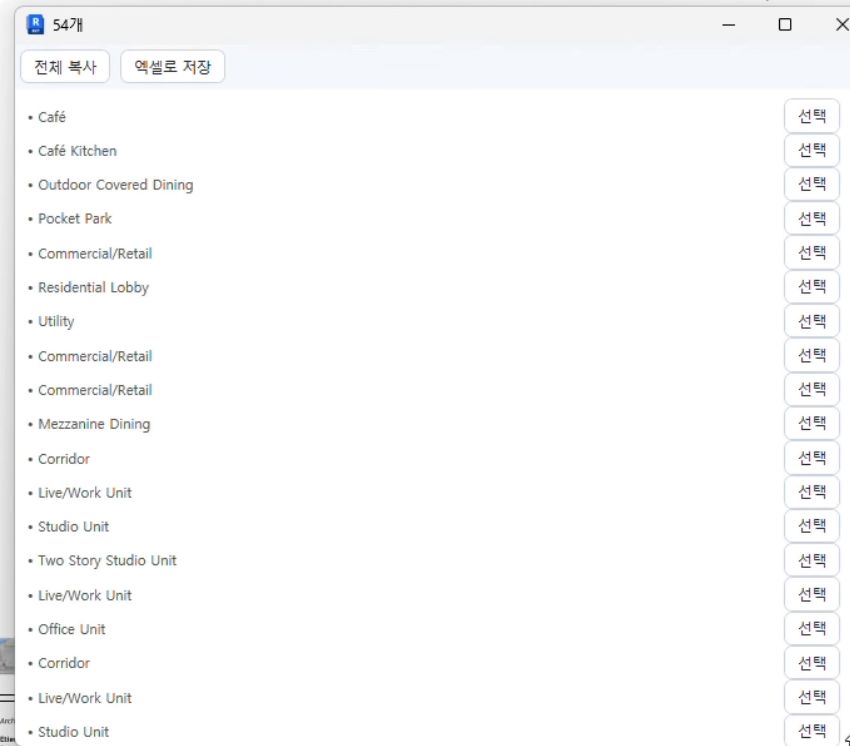
이번에는 모든 방 목록을 보여줘 로 하나 더 만들어 보겠습니다. 요소를 찾는 명령은 결과를 별도 창으로 크게 보거나 엑셀로 저장할 수 있습니다.
라이브러리에 폴더 등록
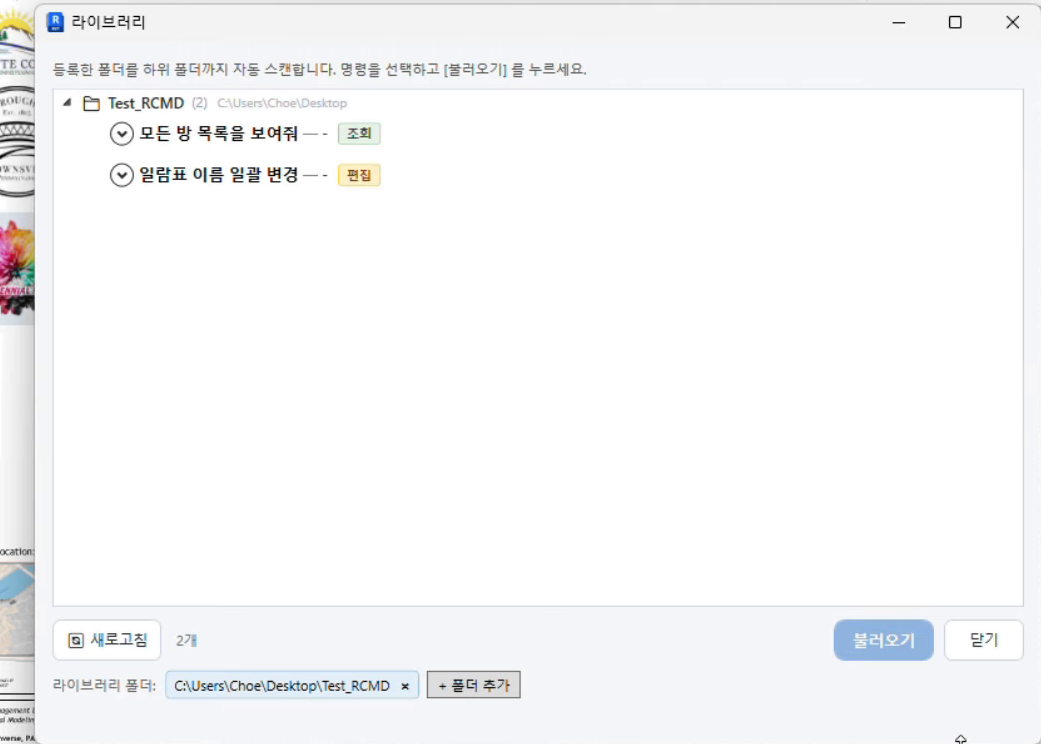
명령을 모아 둔 폴더를 라이브러리에 등록해 두면, 파일을 찾아다니지 않고 목록에서 눌러 바로 불러옵니다. 한 번 등록한 폴더는 창을 닫아도 그대로 남습니다.
단축키로 부르기
먼저 명령을 슬롯에 넣습니다. 여기서는 방 목록 명령을 1번, 일람표 이름 변경 명령을 2번에 넣었습니다.
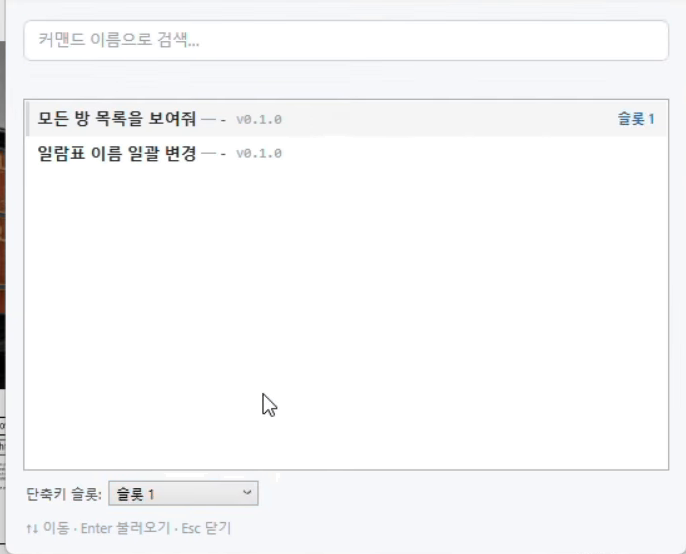
그다음 Revit 의 키보드 단축키 화면에서 빠른 실행 1·2 에 원하는 키를 지정합니다. 여기서는 AA 와 BB 를 넣었습니다.
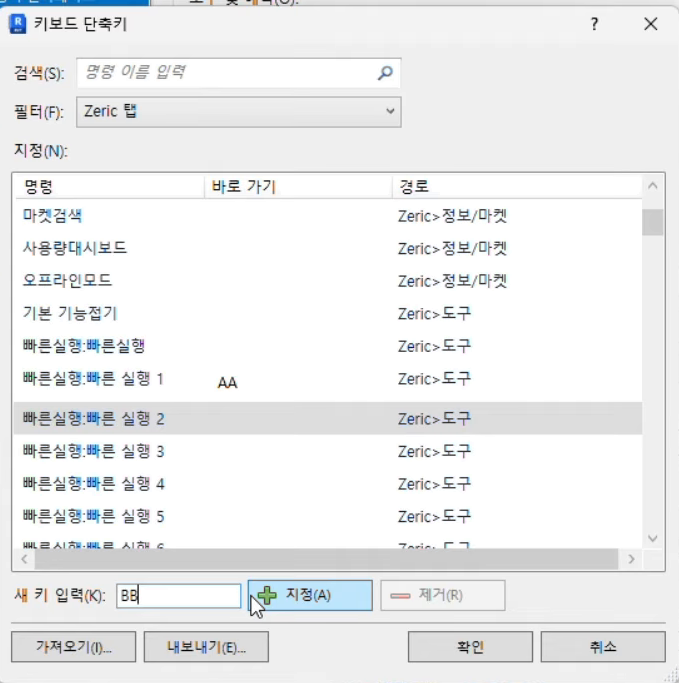
이제 그 키만 누르면 명령이 곧바로 불러와집니다.
버튼으로 만들기
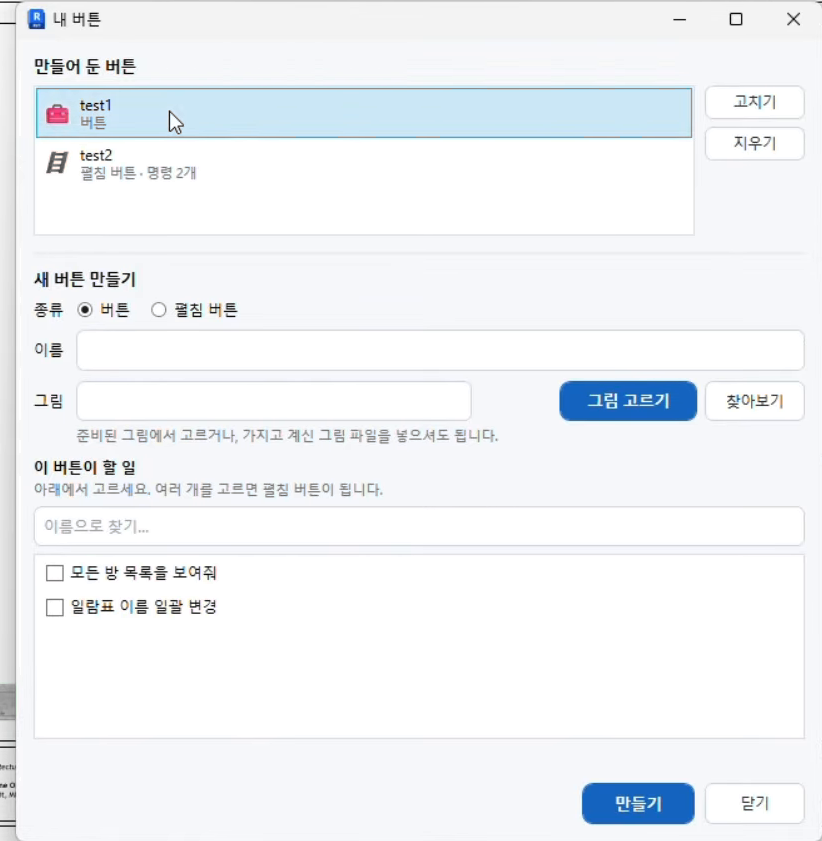
자주 쓰는 명령은 아예 버튼으로 올려 둘 수 있습니다. 이름과 그림을 정하고 만들면 됩니다.
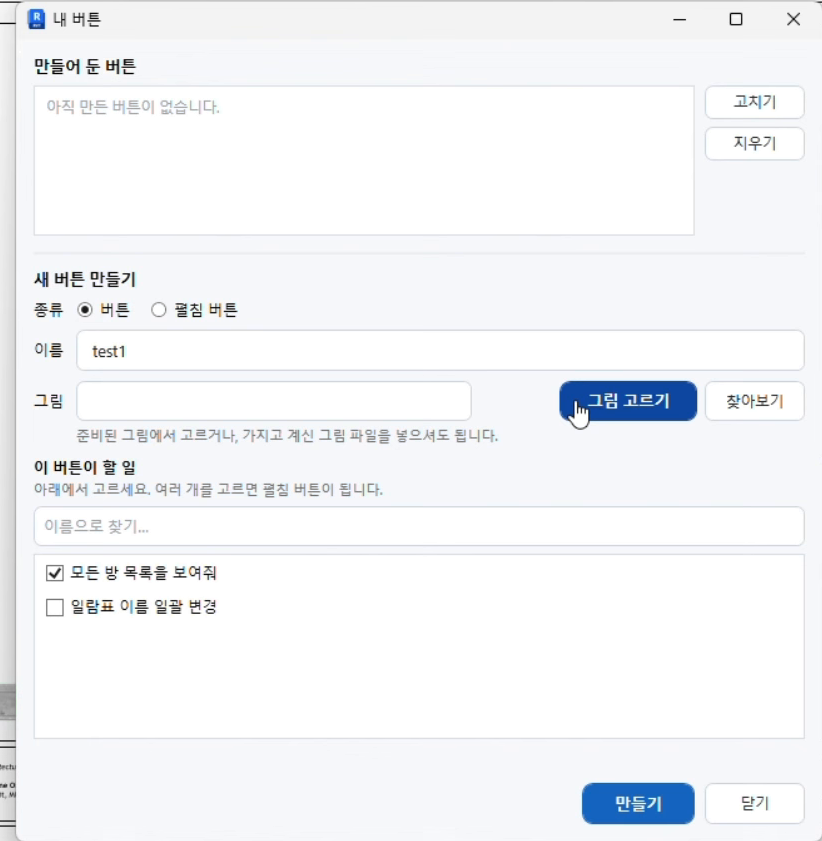
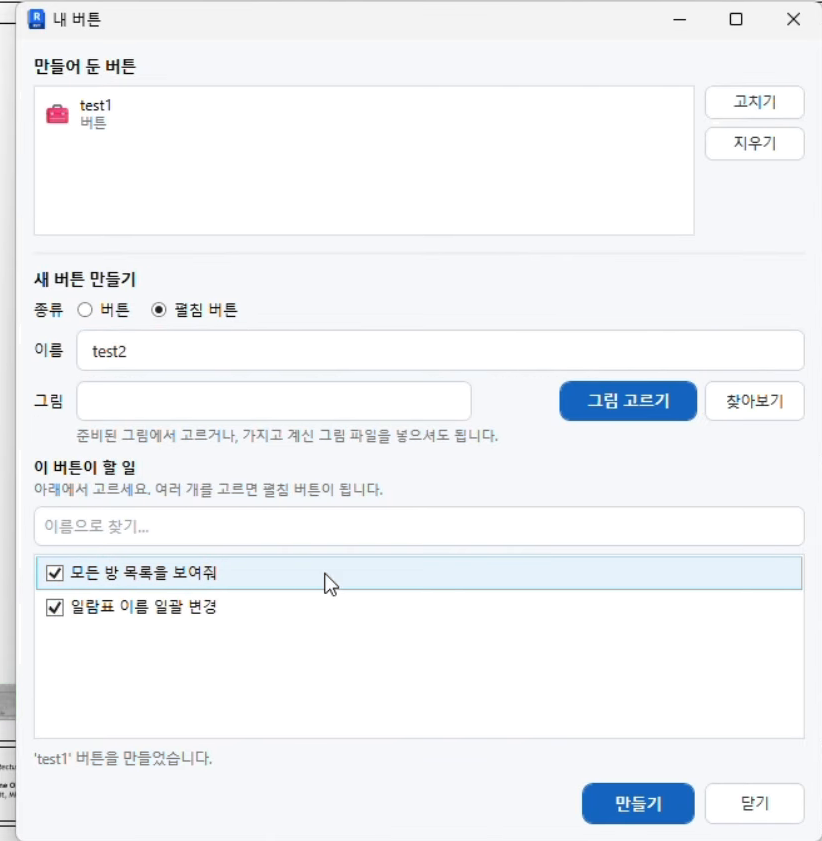
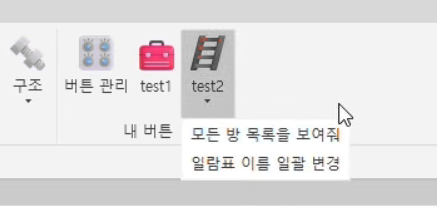
만들면 상단에 바로 생깁니다. 펼침 버튼을 누르면 묶어 둔 명령이 목록으로 나옵니다.
한 번 만든 버튼은 [버튼 관리] 에서 이름·그림·연결된 명령을 고칠 수 있습니다.
화면은 Zeric 1.2.1 · Revit 2025 기준입니다. 버전에 따라 조금씩 다를 수 있습니다.