시작하기
Zeric 설치하고 시작하기
처음 설치한 뒤 무엇을 하면 되는지 화면 순서대로 정리했습니다. 키를 넣지 않아도 바로 써 볼 수 있으니 순서대로 따라오시면 됩니다.
Zeric 이 하는 일
하고 싶은 작업을 우리말로 적으면 그에 맞는 Revit 명령을 만들어 줍니다. 만든 명령은 저장해 두고 다시 쓰거나, 마켓에 올려 나눌 수 있습니다.
처음 열면 나오는 창
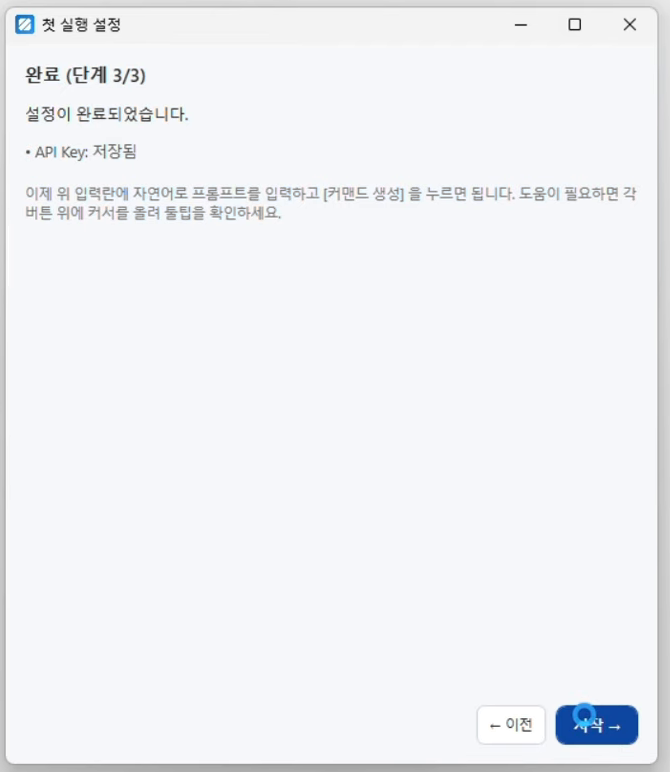
설치하고 Revit 을 열면 이 창이 뜹니다. 명령을 만드는 AI 를 무엇으로 쓸지 정하는 자리입니다. 고급 모델을 쓰려면 키를 등록하고, 내 PC 에서 무료로 도는 로컬 AI 를 써도 됩니다.
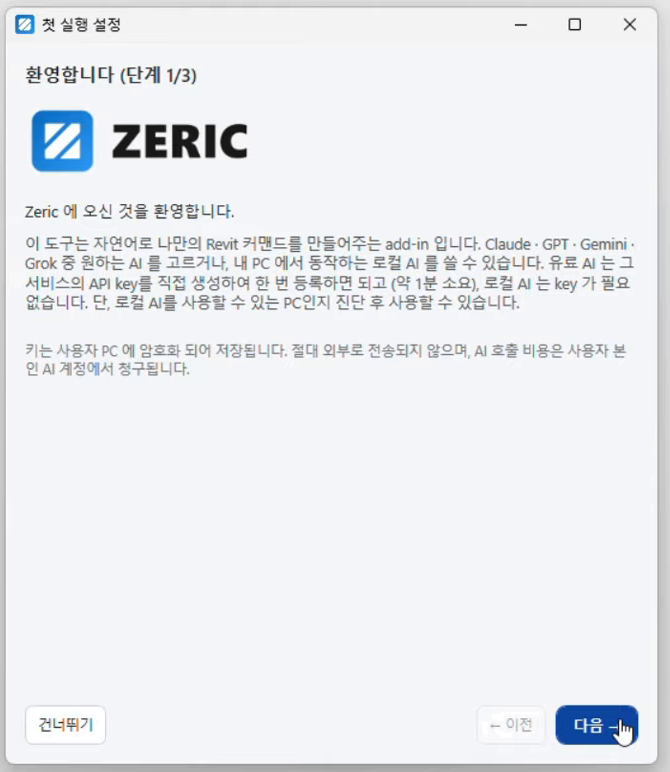
키는 지금 넣지 않아도 됩니다. 건너뛰고 나중에 설정에서 넣어도 똑같습니다. 고급 모델은 Anthropic · Gemini · Grok · OpenAI 를 지원합니다.
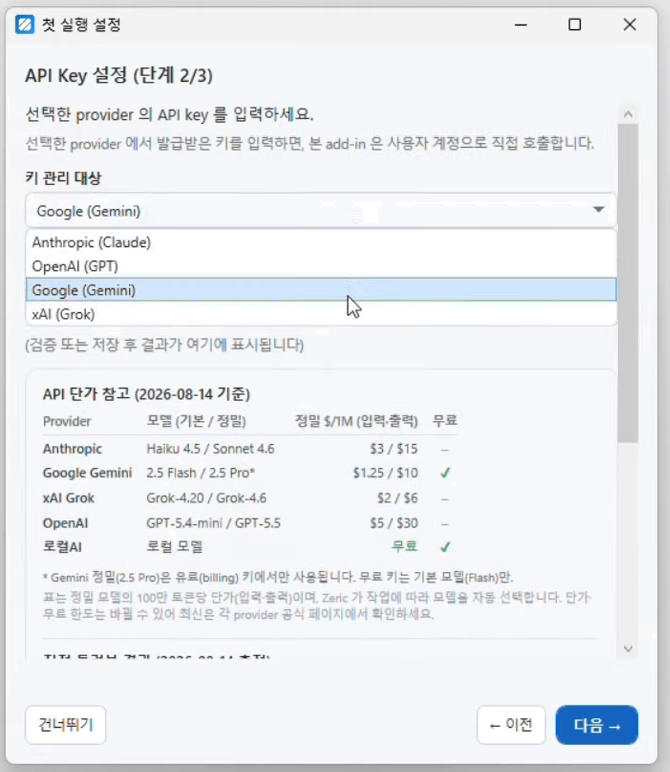
키를 넣고 [키 검증] 을 누르면 그 키가 정상인지 확인해 줍니다. 확인이 끝나면 [저장] 을 누르세요.
무료로 먼저 써 보기
구독 없이도 대부분 그대로 됩니다. 명령을 만들고, 불러오고, 실행하는 것은 전부 됩니다. 다만 모델을 바꾸는 명령은 한 달에 실행할 수 있는 횟수가 정해져 있습니다.
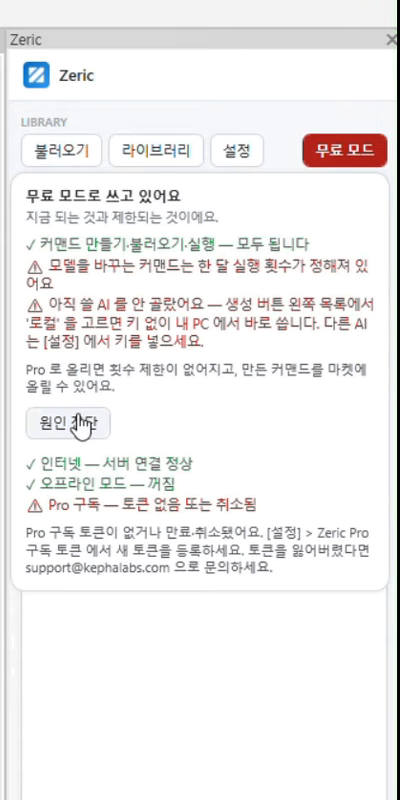
되는 것 · 명령 만들기 · 불러오기 · 실행
제한 · 모델을 바꾸는 명령은 한 달 실행 횟수가 정해져 있습니다.
패널 위쪽의 [무료 모드] 를 누르면 왜 무료 모드인지, 지금 무엇이 되는지 그대로 보여 줍니다.
상단 버튼도 달라집니다. 무료 모드에서는 마켓 검색 과 사용량 대시보드 두 개만 보입니다.

설정에서 바꾸는 것
패널의 [설정] 을 열면 첫 실행 때 없던 로컬 이 하나 더 있습니다. 키 없이 내 PC 에서 바로 쓰는 방식입니다.
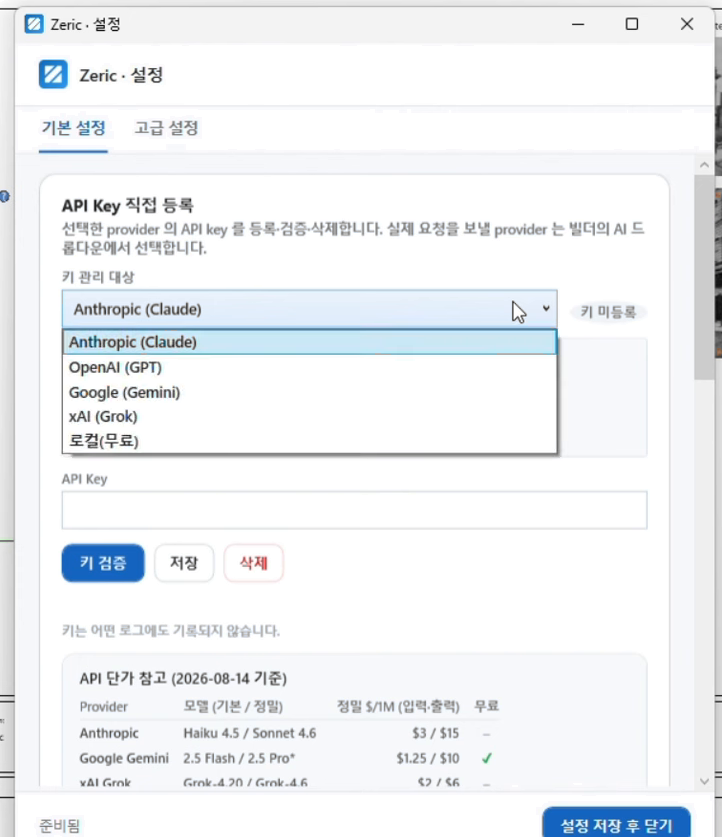
로컬은 PC 사양을 탑니다. [내 PC 진단] 을 먼저 눌러 쓸 수 있는지 확인하고 쓰세요.
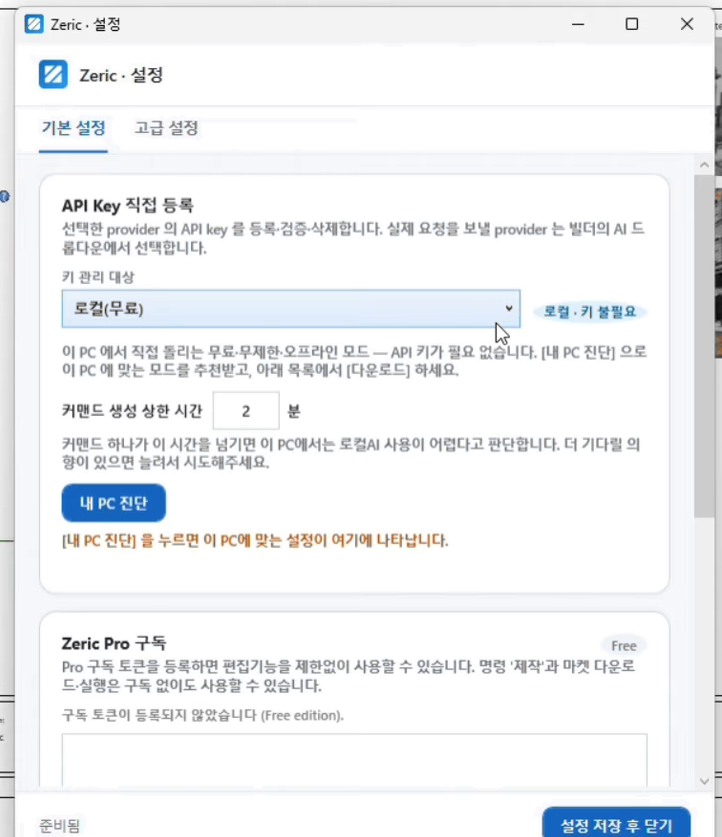
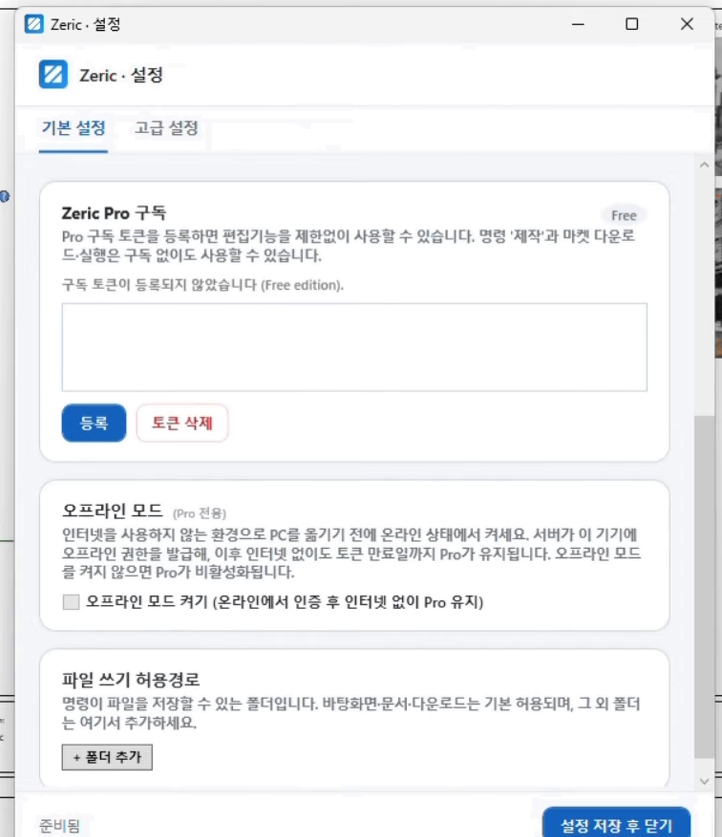
아래로 내리면 Pro 구독 토큰 을 넣는 곳과 오프라인 모드 가 있습니다. 인터넷을 쓰지 않는 환경으로 PC 를 옮기기 전에 켜 두면 됩니다.
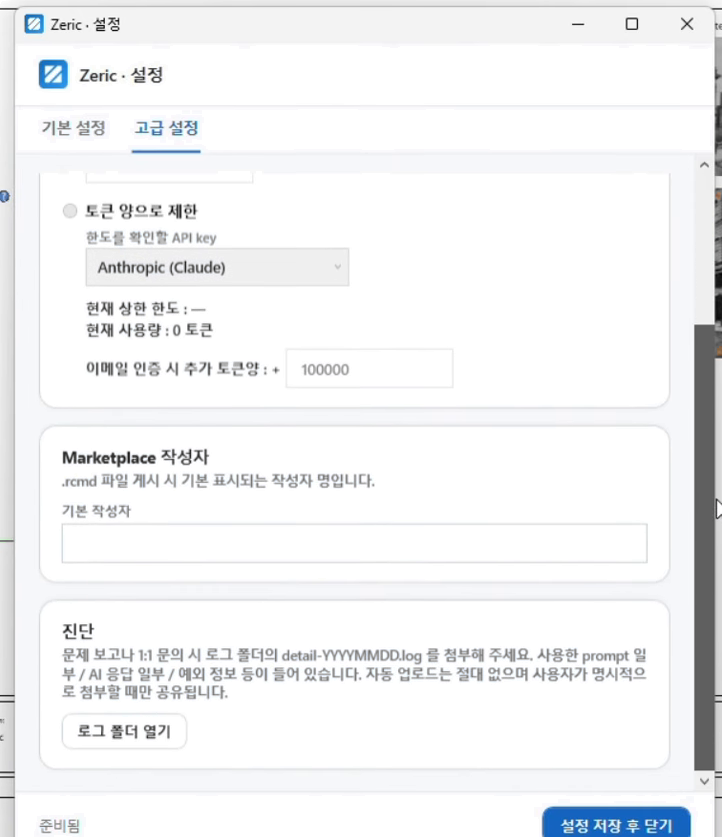
고급 설정 에는 너무 많이 쓰는 것을 막는 사용량 한도와, 마켓에 올릴 때 표시할 기본 작성자명이 있습니다.
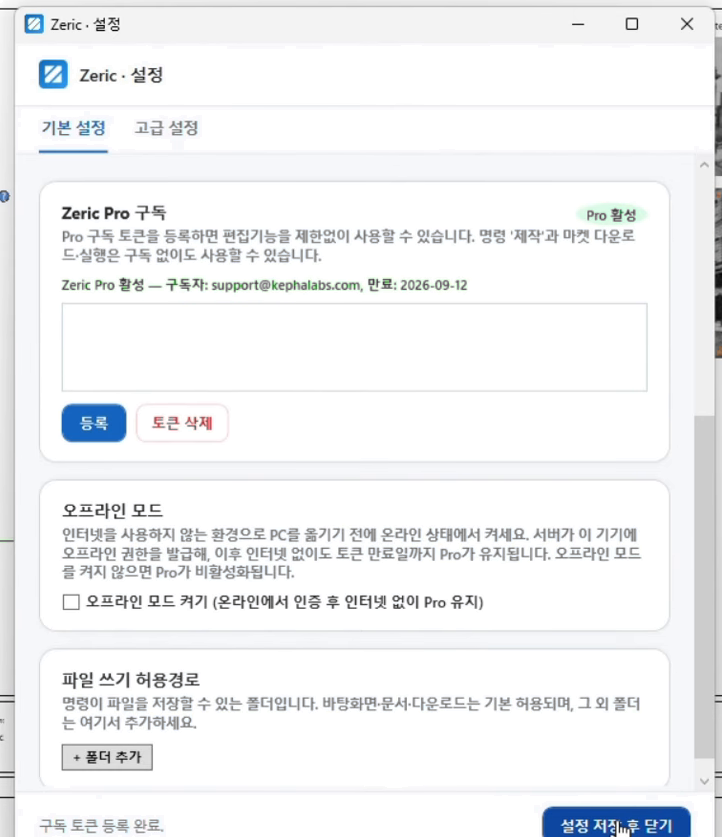
Pro 를 켜면
구독 토큰을 넣고 [등록] 을 누르면 Pro 가 켜집니다. 실행 횟수 제한이 없어지고, 만든 명령을 마켓에 올릴 수 있습니다.
상단에서 [무료 모드] 버튼이 사라지고, 버튼이 몇 개 늘어납니다.

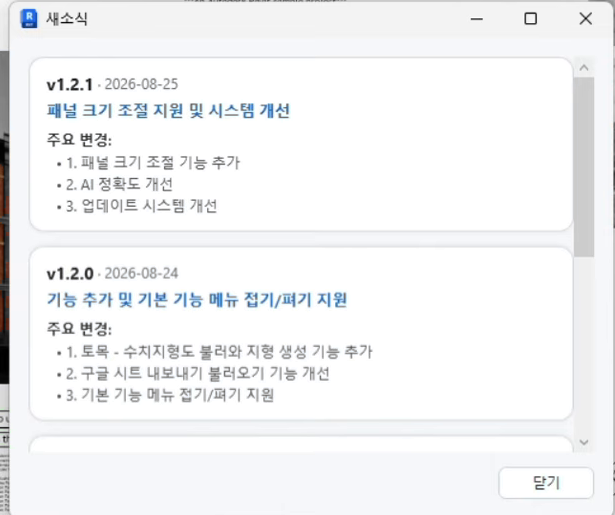
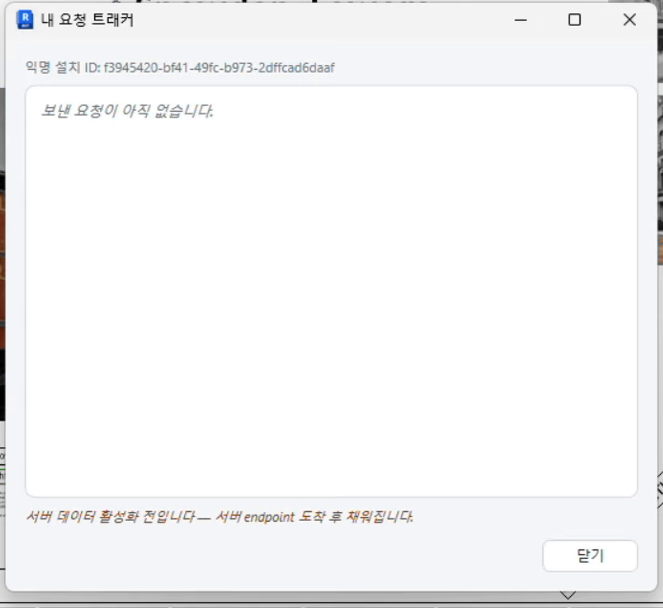
로드맵 에서는 앞으로 들어갈 기능을 미리 볼 수 있습니다.
마켓에서 명령 받기
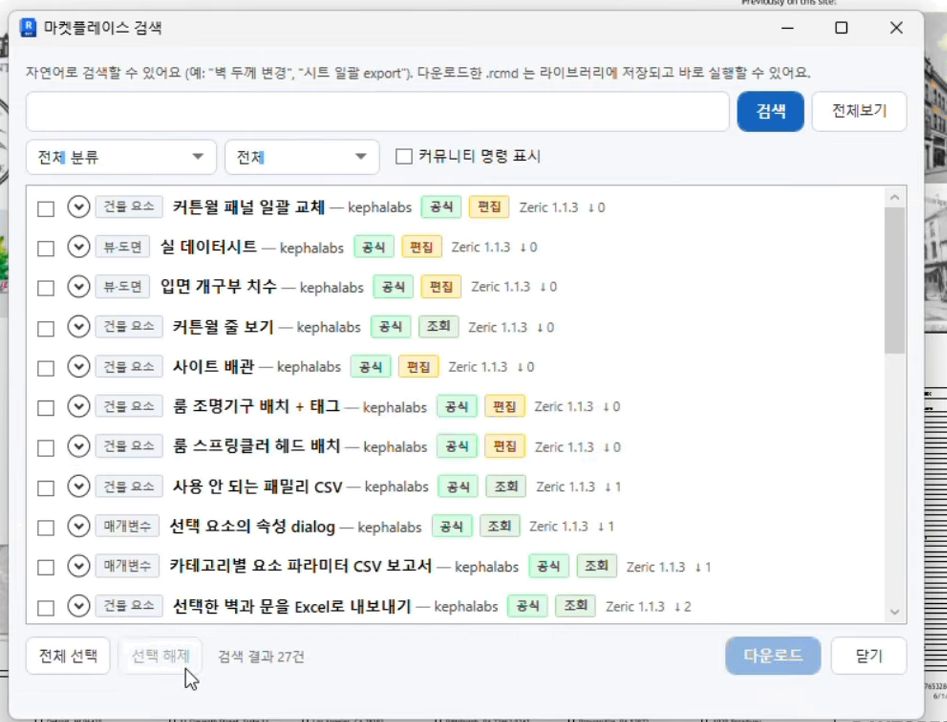
다른 사용자가 올린 명령과 케파랩스가 공식 등록한 명령을 받아 쓸 수 있습니다. 검색으로 찾을 수 있고, 분류로 추려 보거나 편집 · 조회 로 나눠 볼 수도 있습니다.
얼마나 썼는지 보기
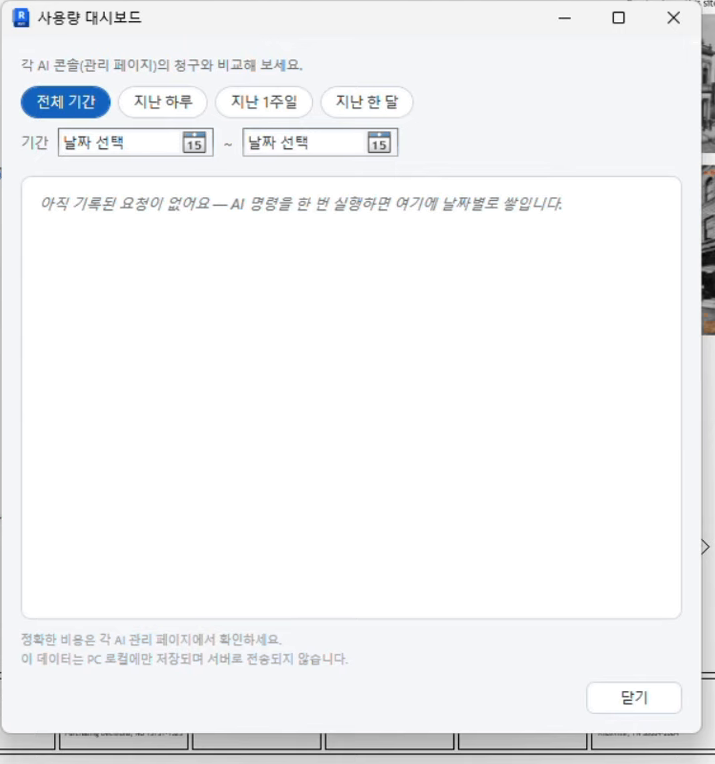
유료 모델을 몇 번 불렀는지, 한 번에 대략 얼마인지 확인할 수 있습니다. 실제 비용은 어떤 문장을 넣었느냐에 따라 달라지므로 참고로 보시면 됩니다.
자주 쓰는 명령을 버튼으로
기본으로 제공하는 버튼이 있고, 내가 만든 명령도 버튼으로 올릴 수 있습니다. 기본 버튼이 많다면 접어 둘 수도 있습니다. 맨 오른쪽 [버튼 관리] 에서 정합니다.
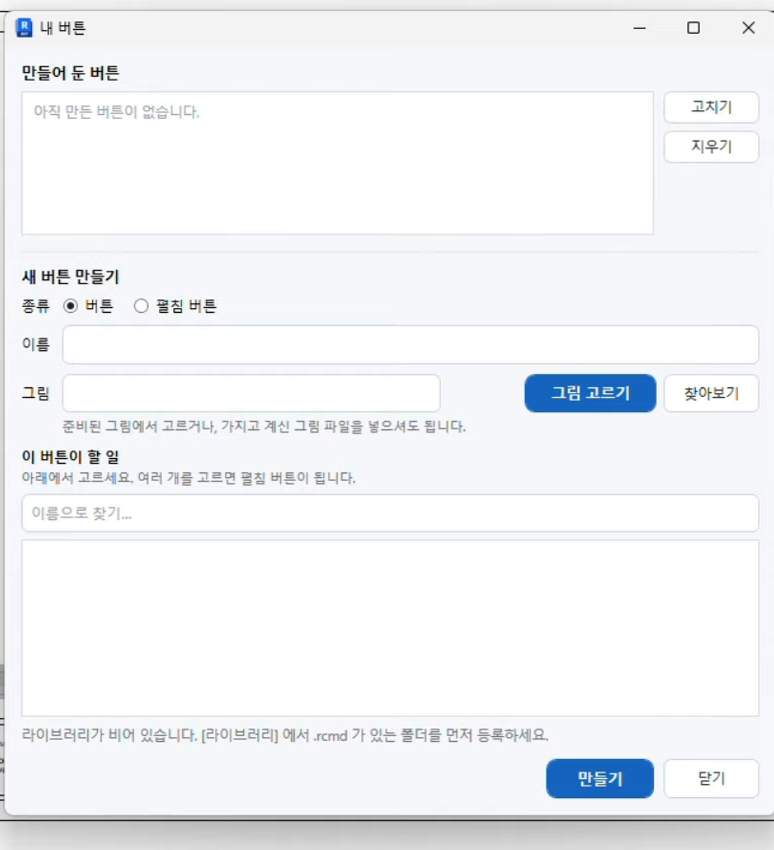
[빠른 실행] 에서는 원하는 명령에 단축키를 줄 수 있습니다. 기본 버튼도 마찬가지로 단축키를 정할 수 있습니다.

화면은 Zeric 1.2.1 · Revit 2025 기준입니다. 버전에 따라 조금씩 다를 수 있습니다.